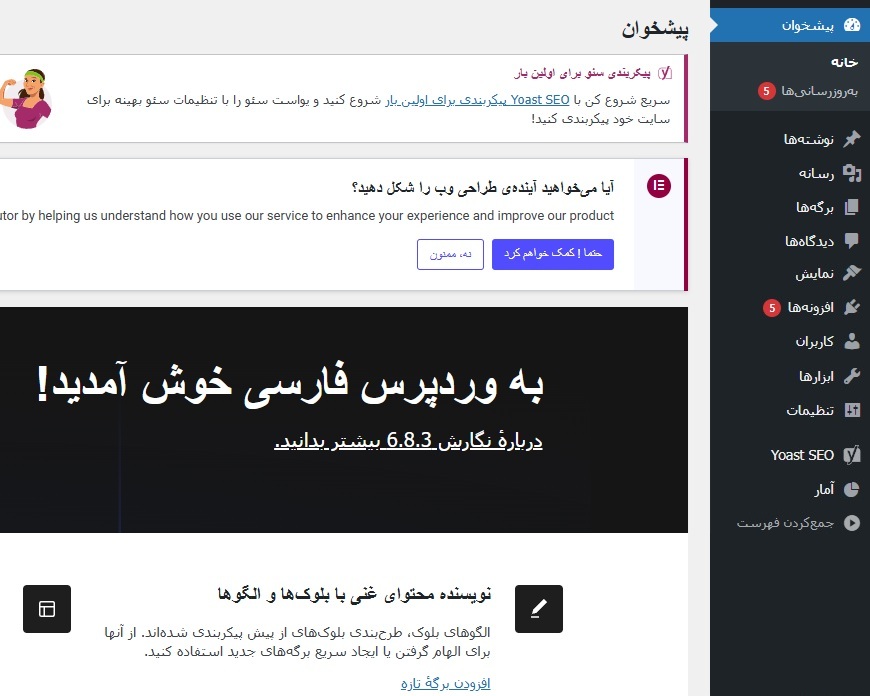
وردپرس یکی از محبوبترین سیستمهای مدیریت محتوا (CMS) در جهان است. پس از راهاندازی وبسایت وردپرسی خود، پنل مدیریت (که با نام داشبورد وردپرس نیز شناخته میشود) جایی است که بیشتر وقت خود را در آن خواهید گذراند. در این مقاله، شما با بخشهای مختلف پنل مدیریت وردپرس آشنا میشوید و یاد میگیرید چگونه وبسایت خود را بهراحتی مدیریت و ویرایش کنید.
🔐 1. ورود به پیشخوان وردپرس
برای ورود به پنل مدیریت، کافی است در انتهای آدرس سایت خود /wp-admin یا /wp-login.php را وارد کنید.
مثال: https://yoursite.com/wp-admin
سپس با نام کاربری و رمز عبوری که هنگام نصب وردپرس ساختهاید وارد شوید.
🧭 2. آشنایی با ساختار پیشخوان وردپرس
پس از ورود، به داشبورد وردپرس هدایت میشوید که معمولاً شامل موارد زیر است:
🖥 پیشخوان (Dashboard)
خانه: نمای کلی از سایت، تعداد نوشتهها، دیدگاهها، وضعیت سئو، اعلانهای سیستم
بروزرسانیها: برای آپدیت کردن وردپرس، افزونهها و قالبها
📄 3. نوشتهها (Posts)
افزودن نوشته جدید
دستهبندیها و برچسبها ✅ مناسب برای وبلاگنویسی و تولید محتوای متنی
📄 4. برگهها (Pages)
ایجاد برگههایی مانند «تماس با ما»، «درباره ما» و… ✅ برگهها ایستا هستند و معمولاً تغییر زیادی نمیکنند.
🖼 5. رسانه (Media)
در این بخش میتوانید فایلهای تصویری، ویدئو، PDF و سایر فایلها را بارگذاری و مدیریت کنید.
💬 6. دیدگاهها (Comments)
مدیریت نظرات کاربران: تأیید، حذف، پاسخ دادن یا نشانهگذاری به عنوان اسپم
🎨 7. نمایش (Appearance)
قالبها (Themes): انتخاب و نصب قالب سایت
سفارشیسازی (Customize): ویرایش ظاهر سایت
ابزارکها و فهرستها: چینش منوها و نوار کناری
🔌 8. افزونهها (Plugins)
افزونهها ابزارهایی هستند برای افزودن امکانات جدید به سایت (مثل فرم تماس، سئو، امنیت و…)
نصب افزونه جدید
ویرایش یا غیرفعال کردن افزونههای موجود
👥 9. کاربران (Users)
مدیریت افرادی که به سایت دسترسی دارند، مانند مدیر، نویسنده، مشترک و…
⚙️ 10. تنظیمات (Settings)
شامل تنظیمات کلی سایت:
عنوان سایت، آدرس ایمیل، زبان
تنظیمات خواندن و نوشتن
پیوندهای یکتا (ساختار URL مطالب)
✅ نتیجهگیری
پنل مدیریت وردپرس رابطی ساده اما قدرتمند است که به شما امکان میدهد بدون نیاز به دانش برنامهنویسی، سایت خود را مدیریت کنید. با تمرین و آشنایی بیشتر با بخشهای مختلف، میتوانید یک وبسایت حرفهای و بهروز داشته باشید.