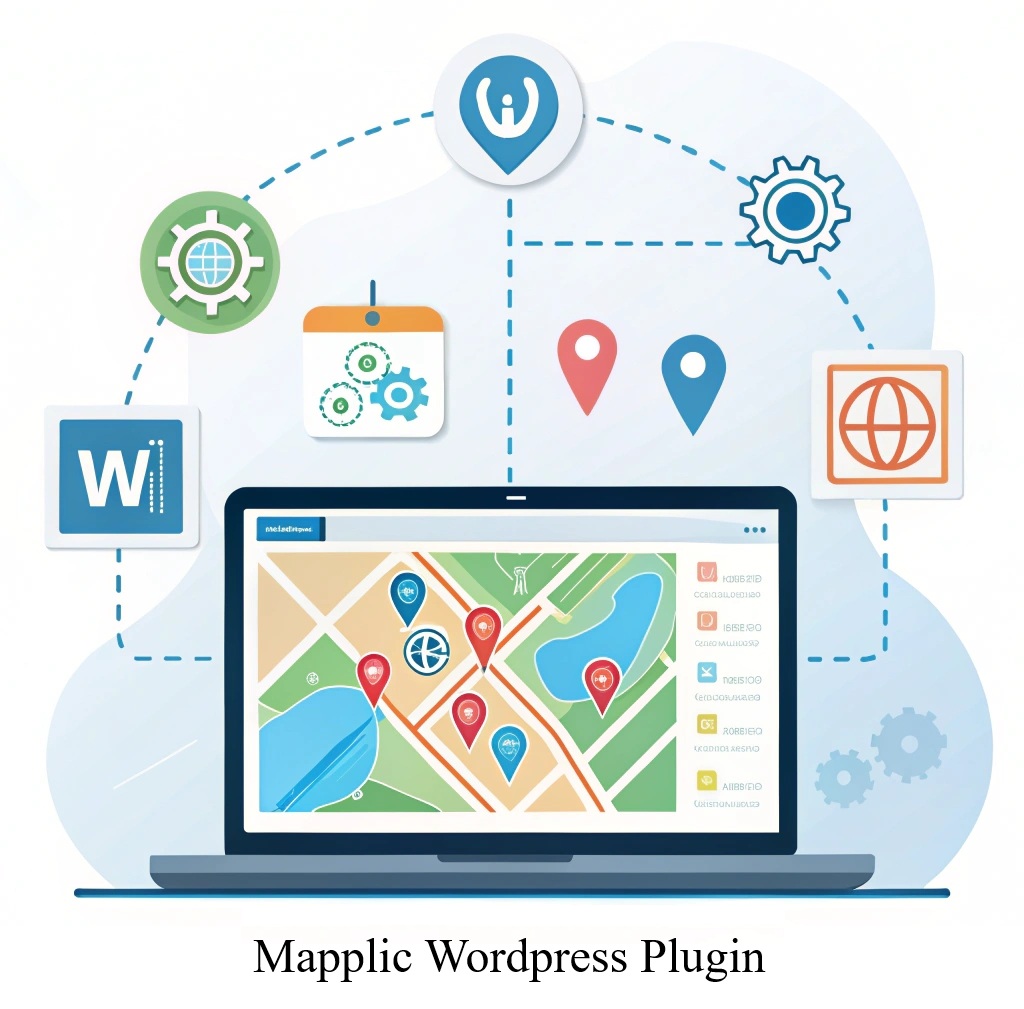
Mappe interattive con Mapplic

Se desideri creare mappe interattive, cliccabili e professionali sul tuo sito WordPress, il plugin Mapplic è una delle migliori soluzioni disponibili. Questo plugin consente di visualizzare mappe personalizzate, planimetrie, località geografiche e persino percorsi interni agli edifici, con un design moderno e completamente responsive.

In questo articolo di HAMWebsite, ti guideremo passo dopo passo nell’installazione, configurazione e utilizzo del plugin Mapplic, così potrai creare mappe accattivanti e funzionali senza bisogno di scrivere codice.

📌 Cos’è il plugin Mapplic?

Mapplic è un plugin professionale per WordPress dedicato alla creazione di mappe interattive. Supporta immagini personalizzate, mappe geografiche e file SVG. Gli utenti possono cliccare sui vari punti della mappa, visualizzare informazioni, zoomare e spostarsi, offrendo così un’esperienza utente dinamica e coinvolgente.

🧩 Vantaggi principali del plugin Mapplic

  • Supporto per mappe globali e personalizzate
  • Aggiunta illimitata di pin (punti) o aree interattive
  • Completamente responsive, ideale per mobile e tablet
  • Funzione di ricerca rapida nella mappa
  • Possibilità di mostrare informazioni, immagini, link e persino video
  • Compatibile con siti multilingue e con layout RTL (da destra a sinistra)
Mapplic Instalation

🛠️ How to Install the Mapplic Plugin in WordPress

Fase 1: Scaricare il plugin

  • Da una delle fonti affidabili come:

    • Il sito ufficiale di Mapplic (mapplic.com)

    • I marketplace di WordPress come Jakat o Rastechin (per la versione in persiano)

    Acquista il plugin e scarica il file ZIP.

Fase 2: Installazione del plugin

  • Accedi alla dashboard di WordPress.
  • Vai su Plugin > Aggiungi nuovo.
  • Clicca su «Carica plugin» e carica il file ZIP.
  • Dopo l’installazione, clicca su «Attiva».

🧭 Creazione della prima mappa in Mapplic

Fase 1: Creazione di una nuova mappa

  1. Dal pannello di amministrazione di WordPress, vai su Mapplic > Add New.
  2. Inserisci un nome per la mappa.
  3. Seleziona il tipo di mappa.
  4. Imposta lo zoom e la posizione predefinita della mappa.
  5. Clicca sul pulsante Save Map.

Tipi di mappa disponibili:

    • Custom Map – per planimetrie personalizzate e mappe specifiche (formato immagine o SVG)

    • Geographical Map – per mappe geografiche di paesi o del mondo intero

Fase 2: Carica un'immagine o seleziona una mappa

  • Se hai scelto “Mappa personalizzata”, carica la tua immagine personalizzata (ad esempio، una piantina o il layout di un edificio) nei formati JPG, PNG o SVG.
  • Se hai selezionato “Mappa geografica”, scegli una delle mappe predefinite dall’elenco (ad esempio، Mondo، Europa، Iran).
  • Dopo aver caricato o selezionato la mappa، regola le sue dimensioni e l’allineamento, se necessario.

Infine، fai clic su “Salva” per applicare le modifiche.

📍Aggiunta di Punti (Pins) e Aree (Areas)

Una volta configurata la tua mappa, puoi aggiungere elementi interattivi come puntine (punti) e aree per renderla dinamica e informativa:

➕ Per aggiungere un puntino (punto):

  1. Vai all’editor della mappa.
  2. Clicca su “Aggiungi nuova posizione”.
  3. Seleziona il punto sulla mappa dove vuoi posizionare il puntino.
  4. Compila i dettagli:   
  • Titolo (es. Ufficio Centrale)
  • Descrizione (opzionale: indirizzo, informazioni, ecc.)

  • Immagine, link o video (opzionale)

  • Scegli icona e colore

Clicca su Salva.

🔲 Per aggiungere un’area:

  1. Scegli “Disegna area” nell’editor della mappa.
  2. Usa il mouse per disegnare una forma (poligono) sulla zona desiderata.
  3. Aggiungi nome, descrizione e stile per l’area.
  4. Puoi collegare l’area a contenuti o mostrare informazioni al clic.
  5. Clicca su Salva area.

Sia i puntini che le aree possono includere animazioni, popup, link o azioni per creare un’esperienza utente interattiva e coinvolgente.

⚙️ Impostazioni avanzate di Mapplic

In Mapplic, puoi personalizzare ulteriormente la tua mappa interattiva con opzioni avanzate per migliorare funzionalità e esperienza utente:

  • Controlli zoom: abilita o disabilita i pulsanti di zoom e imposta i livelli minimo/massimo di zoom.
  • Navigazione mappa: consenti o limita lo spostamento e il trascinamento della mappa.
  • Personalizzazione tooltip: modifica stile e comportamento dei tooltip che appaiono su pin o aree.
  • Funzionalità di ricerca: attiva una casella di ricerca per trovare rapidamente posizioni sulla mappa.
  • Animazione marker: aggiungi animazioni ai pin per un effetto visivo migliore.
  • Gestione livelli: gestisci più livelli della mappa per mostrare dati o tipi di mappe differenti.
  • Impostazioni responsive: adatta il comportamento della mappa a diverse dimensioni di schermo.
  • CSS & JS personalizzati: inserisci tuoi codici per una personalizzazione più profonda.

Usa queste impostazioni per modellare la mappa esattamente sulle esigenze del tuo sito e creare un’esperienza interattiva fluida e coinvolgente.

🔗 Come visualizzare la mappa sul sito

Dopo aver creato e personalizzato la tua mappa in Mapplic, segui questi passaggi per incorporarla nel tuo sito WordPress:

1.Copia lo shortcode:

  •         Nel pannello di controllo di Mapplic, trova la mappa creata.
  •           Copia lo shortcode fornito per quella mappa (ad esempio, [mapplic id=”1″]).

2. Incolla lo shortcode:

  • Vai alla pagina o al post dove vuoi che la mappa appaia.
  • Incolla lo shortcode nell’editor di WordPress.

3. Pubblica o aggiorna:

  • Salva, pubblica o aggiorna la tua pagina/post.

4. Visualizza la tua mappa:

  • Visita la pagina sul tuo sito per vedere la mappa interattiva in azione.

Puoi anche usare lo shortcode nei widget o nei file di template per mostrare la mappa in qualsiasi punto del tuo sito.

🎯 Conclusione

Mapplic è un plugin potente e facile da usare per creare mappe interattive e personalizzabili sul tuo sito WordPress. Con un’installazione semplice, funzionalità versatili e un design responsivo, migliora l’esperienza utente e ti aiuta a mostrare efficacemente localizzazioni, planimetrie e dati geografici. Seguendo i passaggi di installazione e configurazione, puoi creare mappe coinvolgenti senza alcuna competenza di programmazione e arricchire le funzionalità del tuo sito.

🚀Servizi Speciali di HAMWebsite

Se desideri implementare mappe interattive con Mapplic sul tuo sito web, il team di progettazione e sviluppo di Hamwebsite è pronto a offrirti servizi esperti di installazione, configurazione e personalizzazione di questo plugin.

📞 Contattaci oggi stesso per una consulenza gratuita!